judulnya biar gampang digoogling pemirsa :) mulai dari pengertiannya dulu ya
SNMP adalah sebuah protokol yang dirancang untuk memberikan kemampuan kepada pengguna untuk memantau dan mengatur jaringan komputernya secara sistematis dari jarak jauh atau dalam satu pusat kontrol saja. Pengolahan ini dijalankan dengan menggumpulkan data dan melakukan penetapan terhadap variabel-variabel dalam elemen jaringan yang dikelola.
how to nya :
# yum install net-snmp
#Update konfigurasi
File konfigurasi terletak di /etc/snmp/snmpd.conf
Pada saat ini diperlukan konfigurasi ang sederhana saja , yang penting jalan, sehingga belum dipikirkan securitinya.
Backup file snmpd.conf menjadi snmpd.conf.old
# mv /etc/snmp/snmpd.conf /etc/snmp/snmpd.conf.old
Buat snmpd.conf baru dengan isia berikut
# vi /etc/snmp/snmpd.conf
rocommunity public
syslocation “DEV, Development”
syscontact dev@development.org
# service snmpd start
Jadikan otomatis snmp agent jalan ketika centos hidup
# chkconfig snmpd –level 235 on
#chkconfig --list
chek apakah sudah jalan service dari snmp ini
#ps -efa |grep snmp
untuk strat/stop/restart service snmp
#/etc/init.d/snmpd start
jika di tempat anda menggunakan proxy jangan lupa tambhakan proxy nya :
#export http_proxy=http://192.168.46.1:8080/
#export ftp_proxy=http://192.168.46.1:8080/
Showing posts with label Linux Only. Show all posts
Showing posts with label Linux Only. Show all posts
Wednesday, August 15, 2012

Thursday, December 8, 2011
Install RedMine On Slackware

Alhamdulillah akhirnya bisa merasakan lagi suramnya dunia "layar hitam" setelah sekian lama tak menyentuhnya.
Ok kali ini akan saya ceritakan "how to" untuk pertama kali nya (lagi) "ngonsole" di black screen . dan kali ini adalah sebuah software menejemen proyek "free" bernama REDMINE
bagi yang belum tau apa itu redmine bisa dibaca2 dan dicari2 di om google , tapi mungkin akan saya berikan sedikit review tentang kesimpulan saya mengenai software ini , adalah sebuah software menejemen proyek yang digunakan sebagai monitoring project2 yang sedang dijalankan, untuk lengkapp dan lebih benarnya silahkan di liat2 di galery om google, (karena memang saya tidak menggunakan software ini,,hehehe)
mungkin kita mulai dari langkah pertama :
1. Instalasi OS : yang jelas pake varian Linux apapun , tapi kalo saya memakai Slackware 12.0
2. tentukan mode instalasi anda : ada beberapa cara untuk menginstall software ini,, bisa kita install satu persatu "bahan" dari redmine ini . dan bisa juga dari file bundle nya yang bisa kita dapat di file2 sharing yang ada. kalo disini saya memakai file bundle nya (lebih praktis)
bahan yang dibutuhkan untuk bisa memakai redmine ini :
a. database
b. webserver
c. ruby
d. rail
e. rack
tapi kalo pake bundle nya item c ,d , dan e sudah ada tinggal pake aja. sementara untuk database dan webservernya saya pake apache dan database pakai mysql.
langsung saja aktifkan dan konfigurasi webserver dan databasenya
chown mysql.mysql /var/lib/mysql/ -R
jangan lupa untuk membuat user di database sebagai root ..
3. installasi file bundle : file instalasi ini bisa berupa file ber extensi .bin .tgz .tar.gz ato extensi apapun yang support unix OS . tinggal diekstrak dan di eksekusi ,,kemudian ikuti langkah2 selanjutnya .
4. finshing : silahkan diakses file HTDOC yang ada di folder instalasi redmine anda (jangan yang di HTDOC default apache nya ) kemudian konfigurasi ato copy sesuai kebutuhan anda.

gb. proses instalsi sedang berjalan

Gb, penampakan redmine via web
sebagai catatan PC yang anda pakai sebagai server redmine harus lah memiliki RAM lebih dari 512Mb , karena service yang dijalankan lumayan berat .
alhamdulillah
wassalam
Monday, March 1, 2010
Asterisk -vvvgc

lama ga nulis2..sebenernya banyak yang mau ditulis,,tapi karena longweekend malah banyak agenda ya sudah, mau gimana lagi,hehehe
hmm..sekarang hari senin adalah hari pertama dibulan maret, hari pertama masuk kantor setelah longweek end :walah gaya men "ngantor" hahaha: dimulailah pekerjaan yang sempat saya tunda kemaren2. setelah mengerjakan vpn server dengan memakai squid,sekarang lanjut lagi keperkerjaan selanjutnya.
perkerjaan selanjutnya adalah membuat server untuk menangani layananan video converence. yah karena disuruh oleh boz mau gimana lagi. akhirnya saya putuskan untuk membuat server tersebut dengan memakai asterisk.selain karena mudah dalam penggunaannya tapi juga opensource lho, selain asterisk sebenernya ada banyak lagi ada openSER ada IMS ada juga trixbox dll lah..
yups kita mulai saja pengerjaannya...
seperti biasa langkah awal dalam membuat semua jenis server atau apapun adalah dengan meninstall Operating Systetm nya terlebih dahulu. disini saya memakai OS Slackware12.0, tapi padha dasarmya semua linux sama kog,,hehehhe
oke setelah install silahkan download beberapa paket yang dibutuhkan, yaitu asterisk itu sendiri dan juga mpg123 untuk codec audionya. dah itu aja..:cari digoogle ya:
sik bersambung,,,
:)
Friday, February 19, 2010
Squid Proxy server ku

assalamu'alaikum!
okey kita mulai lagi dengan bincang2 mengenai apa yang telah saya buat dan pelajari, tapi ya maap kalo yang saya tulis ini temen2 semua udah bisa.atau bahkan anak TK pun sudah mampu membuatnya. cuma mau sharing aja apa yang telah saya alami 2 minggu ini (jam kerja)
yups,kita mulai,,jadi ceritanya gini nih,,,,
2 minggu yang lalu (ga tepat 2 minggu sih,,,) disuruh bikin proxy server sama si bozz (dy nyebutnya VPN server) ya daripada susah2 bikin vpn server, karena penjelasan beliau mengenai kegunaan dari "VPN server" itu adalah untuk "ngeshare" VPN di kampus,,jadi biar anak2 ga usah login VPN untuk ngenet. akhirnya saya putuskan pake squid saja. proxy server yang cukup terkenal. dan memang mudah sebenarnya. Alhamdulillah setelah 2 minggu jam kerja akhirnya tadi sore jam 3 sore bisa jadi juga tanpa error :gambar diatas buktinya,,hehhe:
singkat cerita, saya coba downlod squid nya dulu (squid........tar.gz).owh ya sebelumnya tentunya install dulu OS nya..saya pake OS kesukaan saya yaitu SLACKWARE 12.0
yups langsung saja kita install dan configure aja squid kita.langkah2nya :
Thursday, February 18, 2010
DownLOad Via konsole

Assalamu'alaikum teman2 semua,,:)
lagi iseng2 ga ada kerjaan nih.nulis sesuatu yang pasti banyak orang udah tau,,buat nginget2 aja sih,,hehe
kemaren iseng2 nyoba salah satu perintah di LINUX :SLACKWARE: yaitu perintah "wget" adalah sebuah perintah yang berguna kalo kita mau download sesuatu, tapi pake command . pas dicobain, ternyata ditolak sama proxy,,hahahahhahaaha :kalo yang ngenet ga ada proxynya aman2 aja,,hahhaa:
tanya sana, tanya sini eh ternyata harus export proxy dulu,,
export http_proxy=http://172.16.1.1:8080export ftp_proxy=http://172.16.1.1:8080ya tergantung proxy masing2 aja,kalo ini proxy dikampus saya,,,,hahhaaha
ok sekarang coba aja dikonsole anda
wget http://peterhost.dl.sourceforge.net/sourceforge/swaret/swaret-1.6.2-noarch-1.tgz.taralhamdulillah connect ke proxy,,,hahhahahahha mau nulis itu doank,,hahahhahaha
Tuesday, December 1, 2009
Scroll Mouse di linux??emang bisa??
BISA DONK!!!!!hahahaah..
wahhh…
susah juga ya klo untuk pertama kalinya migrasi dari windows ke linux..
hal yang paling terlihat adalah sroll mouse ga jalan di linux.
Waduh gimana ya caranya????/
q juga sempat terheran2 karenanya,
tapi tenang aja…stay cool,calm lah..
dengan sedikit config,,bisa kog,
hehehehe
gini deh q ceritaiin ya.
langkah2nya:
wahhh…
susah juga ya klo untuk pertama kalinya migrasi dari windows ke linux..
hal yang paling terlihat adalah sroll mouse ga jalan di linux.
Waduh gimana ya caranya????/
q juga sempat terheran2 karenanya,
tapi tenang aja…stay cool,calm lah..
dengan sedikit config,,bisa kog,
hehehehe
gini deh q ceritaiin ya.
langkah2nya:
Saturday, October 17, 2009
Instalasi Cyqwin :for windows:
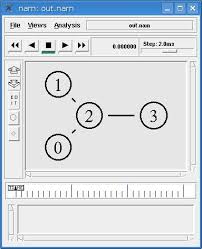
tadi siang mulai nguplek2 NS lagi, terpaksa harus pusing2 mengingat kembali tentang NS.
critanya gini:
Yah tadi siang dapet sms dari adik kelas:cowok lho:hhhahahhaa..minta diajarin NS buat tugas besarnya.ya udah saya suruh dy datang ke kost an, nah waktu dikost saya tawarin pake slackware tapi ga mau,katanya mau diwindows aja, terpaksa harus pake Cyqwin.
Friday, October 16, 2009
Setting multi IP di Ubuntu
tadi siang ada masalah sama conneksi temen kost, ethernetnya ga bisa disetting di windows. akhirnya dy pake ubuntu, trus karena agak bedha cara settingnya, trus tanya sama saya. karena udah lama ga megang ubuntu akhirnya coba coba, tanya2 mbah google, eh malah dapet ilmu baru.
ternyata di ubuntu ada multi ip, maksudny untuk conneksi ke internet dan ke local. susahnya karena pake "spidol" karena dns nya juga harus disetting. dan ini dy hasil penelusuran saya :
jadi yang bedha dari slackware adalah letak dari settingannya kalo di ubuntu ada di /etc/network/interface
 maka kita edit dulu settingannya :walaupun dah gui tapi pake konsole aja juga ga susah:
1. sudo nano /etc/network/interfaces
Thursday, October 1, 2009
Slackware 13 released.

Slackware 13 released!!!!!
wew,,pertama kali saya denger dari temen saya yang juga pecinta slackware. dan setelah saya telusuri memang telah dirilis slackware seri 13 pada 2009-08-27seperti yang ditulis di situs resminya http://www.slackware.com/
pengen tau ada apa yang baru didalamnya,ternyata setelah serching di dunia maya.ada beberapa hal yang saya ketahui walaupun ga dalam. salah satunya adalah paket2 yang pada seri2 sebelumnya memakai .tgz sekarang sudah berubah menjadi .txz . tapi tetap beberapa hal memakai format .tgz. Kemudian tampilan dan icon yang jadi serem kyaknya.
karena ga sabar pengan nyoba,akhirnya saya putuskan untuk download dulu,,biar bisa dicoba.
nunggu 15 jam lagi....sabar.
sekian dulu info dari saya. masih blm ngerti karena blm nyoba slackware13
Tuesday, July 28, 2009
Install LILLO again
wah susah juga ya klo yg pake doble OS misal Windows ma linux..
pasti ga mudah buat kita (yg masih newbie kyak aq),klo windows kita mesti diinstall ulang.bagi yg ga ngerti pastinya aka menginstall ulang juga linuxnya.
hehehe,,
nih q bagi2 ilmu yg bru ja kudapat,semoga bermanfaat.
klo qta install ulang windows pasti lilo di slackware kita akan tertutup oleh windows yg baru maka dari itu,ga perlu repot2 install ulang slackware kita juga.
nih caranya:
1. run live CD slackware
2. kyak instalasi biasa
3. jgn masuk “setup”
4. langsung ketik “mount hdX /y“
5. chroot /y
6. lilo
7. selesai
ket:
X= partisi yg berisi slackware (liat pake fdisk -l)
y=dmn kita mau nge mount partisi itu
met mencoba semoga berguna….
Nge mOunt Hardisk
:from my old blog:
wew..judulnya kyak yg nulis ni sok tau bgt ya..
(maap:))
sudah saya coba lho.
wehehe..
ternyata bisa pake ntfs-3g. donlot aja file tgznya,trus install aja.
kyak biasanyalah..
(pasti bisalah ya..)
terus habis itu buka ja /etc/fstab (jgn dibuka aja di edit juga lho 
(sry ga dikasih screenshot nya).
intinya gini:
1. tulisan ntfs ganti ja dgn ntfs-3g
2. ro diganti default
3. selain partisi slackware, diganti angkanya jadi 0, karena sebelumnya ada yg 1.
bisa dibaca di readme nya kog..
jgn lupa fstab nya di save, terus di reboot dulu ya
selamat mencoba…
maap klo ga jelas.
HOW TO INSTALL IMS Core On Slackware 12.0 suported by Effan Najwa
Ni pengalamanku install IMS core yg dibantu oleh mas effan senior aq di lab switching…
jadi ketika pertama kali install bersama tmn2 riset 06.ga ada yg berhasil. pasti eror terus di MySql dan java nya.
sial bgt yak..
wehehehe
tapi sekarang alhamdulillah dah berez. dan insyaallah dah stabil.
oh ya terimakasih buat mas effan yg udah membantu menemukan solusi eror nya.
tks ya mas….
hehehe
ok langsung aja ya, jadi gini :
1. install dulu, sun-java-jdk, mysql, bind, ant, flex dan bison.
1.1. install sun-java-jdk,
kemaren sih pake jdk-1.6.0-i586-1sl.tgz..installnya kyak biasanya
kog:
root@Pack_Dhe:~#installpkg jdk-1.6.0-i586-1sl.tgz
1.2. install mysql:
di slackware 12.0 udah ada kog (tapi klo blm ada install dulu yak)
yaitu mysql-5.0.37-i486-1 , klo mau ngliat dah ada blm gini:
root@Pack_Dhe:~#ls /var/log/packages/ | grep mysql
trus langkah selajutnya :
root@Pack_Dhe:~#mysql_install_db
root@Pack_Dhe:~#chown -R mysql.mysql /var/lib/mysql/
root@Pack_Dhe:~#chmod -R 755 /var/lib/mysql/
root@Pack_Dhe:~#chmod +x /etc/rc.d/rc.mysqld
root@Pack_Dhe:~#/etc/rc.d/rc.mysqld start
ni klo mau ngasih password password:
root@Pack_Dhe:~#/usr/bin/mysqladmin -u root password ‘passwordmu’
untuk memulai:
root@Pack_Dhe:~#mysql -u root -p
nah sebenarnya disini masalahnya, dari kemaren tuh ini, yang nemuin
mas effan (makasih mas effan ), harusnya tuh gini klo memulai mysql
root@Pack_Dhe:~#mysqld_safe –user=root &
hehehe..
klo ga ada mas effan ntah gmn ntar ya.dah deadline lagi.
lanjut yak
1.3. install ant nya:
klo q pake paket ant dibawah ini, ni gini caranya:
root@Pack_Dhe:~#installpkg apache-ant-1.7.0-noarch-2mfb(2).tgz
2. Nah sekarang kita sampai padha intinya nih, klo tadi khan kita install “pembantu2″nya, ni sekarang kita install intinya.oks let check this out:
klo masalah sourcenya aq punya. tapi masak mau ngambil kesini..ga mungkin khan?
wehehehe
tinggal cari di Google aja ato search engine yg laen oks.
Kemaren aq nemu ini FHoSS2008223.r0532.tgz dan ser_ims2008223.r0532.tgz
nih langkah installnya:
bikin folder /opt/OpenIMSCore
root@Pack_Dhe:~#mkdir /opt/OpenIMSCore
sebenerbya ga disitu juga ga pa2.diamana boleh.tapi emang kebiasannya disitu. weheheheh
2.1. INSTALL ser_ims2008223.r0532.tgz, copy paket ini ke folder yg kita buat tadi (pasti taulah caranya tinggal cp aja),trus
root@Pack_Dhe:~#tar -xvf ser_ims2008223.r0532.tgz
root@Pack_Dhe:~#cd ser_ims
root@Pack_Dhe:~#make
root@Pack_Dhe:~#make install-libs all
2.2. INSTALL FHoSS2008223.r0532.tgz
root@Pack_Dhe:~#tar -xvf FHoSS2008223.r0532.tgz
root@Pack_Dhe:~#cd FHoSS
root@Pack_Dhe:~#ant compile
root@Pack_Dhe:~#ant deploy
3. Setting bind(DNS Server), jangan lupa copy file open-ims.dnszone
root@Pack_Dhe:~#cp /opt/OpenIMSCore/ser_ims/cfg/open-ims.dnszone /var/named
3.1. kemudian edit named.conf
root@Pack_Dhe:~#nano /etc/named.conf
kemudian tambahkan didalamnya kyak gini nih..di bagian paling bawah ya:
zone “open-ims.test” IN {
type master;
file “open-ims.dnszone”;
notify no;
};
3.2. kemudian edit resolv.conf
root@Pack_Dhe:~#nano /etc/resolv.conf
trus tambahin tuh dengan tulisan2 ga jelas kyak gini:
search open-ims.test
domain open-ims.test
nameserver 127.0.0.1
selesai deh config bind DNS nya.tapi klo mau diganti dgn domain sendiri juga bisa kog. tapi ga dibahas disini ya. pelajari dulu aja gmn cara bikin DNS server. ga susah kog.
ato kpn2 q posting ttg DNS server deh. insyaallah..
4. Kemudian copy all file2 berikut .ssh, .cfg, dan .xml,nih ketik aja perintahnya :
root@Pack_Dhe:~#cp /opt/OpenIMSCore/ser_ims/cfg/*.sh /opt/OpenIMSCore/
root@Pack_Dhe:~#cp /opt/OpenIMSCore/ser_ims/cfg/*.cfg /opt/OpenIMSCore/
root@Pack_Dhe:~#cp /opt/OpenIMSCore/ser_ims/cfg/*.xml /opt/OpenIMSCore/
4.1. kemudian edit IP dan domain
nah langkah ini buat klo kita mau ganti pakai domain kita sendiri.ni cara paling cepet..daripadha ganti satu2.iya ga?wehehehehe
root@Pack_Dhe:~#./configurator.sh pcscf.cfg icscf.cfg icscf.xml scscf.cfg scscf.xml ser_ims/cfg/icscf.sql FHoSS/deploy/DiameterPeerHSS.xml FHoSS/deploy/hss.properties FHoSS/scripts/hss_db.sql FHoSS/scripts/userdata.sql
5. Copy database di mysql
root@Pack_Dhe:~#mysql -u root -p -h localhost <>
tapi gini ya perintah diatas hanya berhasil jika kita berada didalam folder nya,klo ga ya ga mungkin bisa pasti gini nih :
root@Pack_Dhe:~# mysql -u root -p -h localhost <>
klo udah ya berarti udah selesai tuh core IMS nya.
6. kemudian jalankan aja ,selesai beres dah,.
#/opt/OpenIMSCore/pcscf.sh
#/opt/OpenIMSCore/icscf.sh
#/opt/OpenIMSCore/scscf.sh
#/opt/OpenIMSCore/fhoss.sh
tapi secara bersamaan ya, ngga bareng juga ga pa2 sih tapi jgn cuma di satu shell,buka aja 4 shel langsung.oks
7. untuk create or daftarin user tinggal buka aja browser apa kek, ex nih :mozzila or IE ato apa lah.sante aja
buka dari browser kamu http://127.0.0.1:8080
ato pake aja domain kamu tuh
contohnya http://packdhe7.com:8080
oks tinggal edit aja tuh .
selamat mencoba..
by:packdhe7.com@research.conf@switchingtechniquelaboratoryITTelkom.ac.id
Subscribe to:
Posts (Atom)